
Výzva ticha
Výzva ticha je nástroj pro monitorování hluku s drakem, který vám pomůže udržet tiché prostředí ve třídě zábavným a poutavým způsobem. Když studenti zůstanou ticho, drak klidně spí. Když hluk překročí váš práh, drak se probudí!
Existují dvě verze tohoto nástroje:
- Bezplatný nástroj pro učitele - Dostupný všem učitelům pro základní monitorování hluku
- Třídní dobrodružství - Připojuje se k vašemu třídnímu systému pro odměňování/penalizaci studentů
Přístup k Výzvě ticha
Verze bezplatného nástroje pro učitele
Přejděte na nástroj Výzva ticha z:
- 🏠 Nástěnka → Nástroje pro učitele → Výzva ticha
Třídní dobrodružství
Pro přístup k verzi integrované do třídy:
- Přejděte na nástěnku své třídy
- Najděte sekci Třídní dobrodružství (označenou jako Beta)
- Klikněte na Výzva ticha
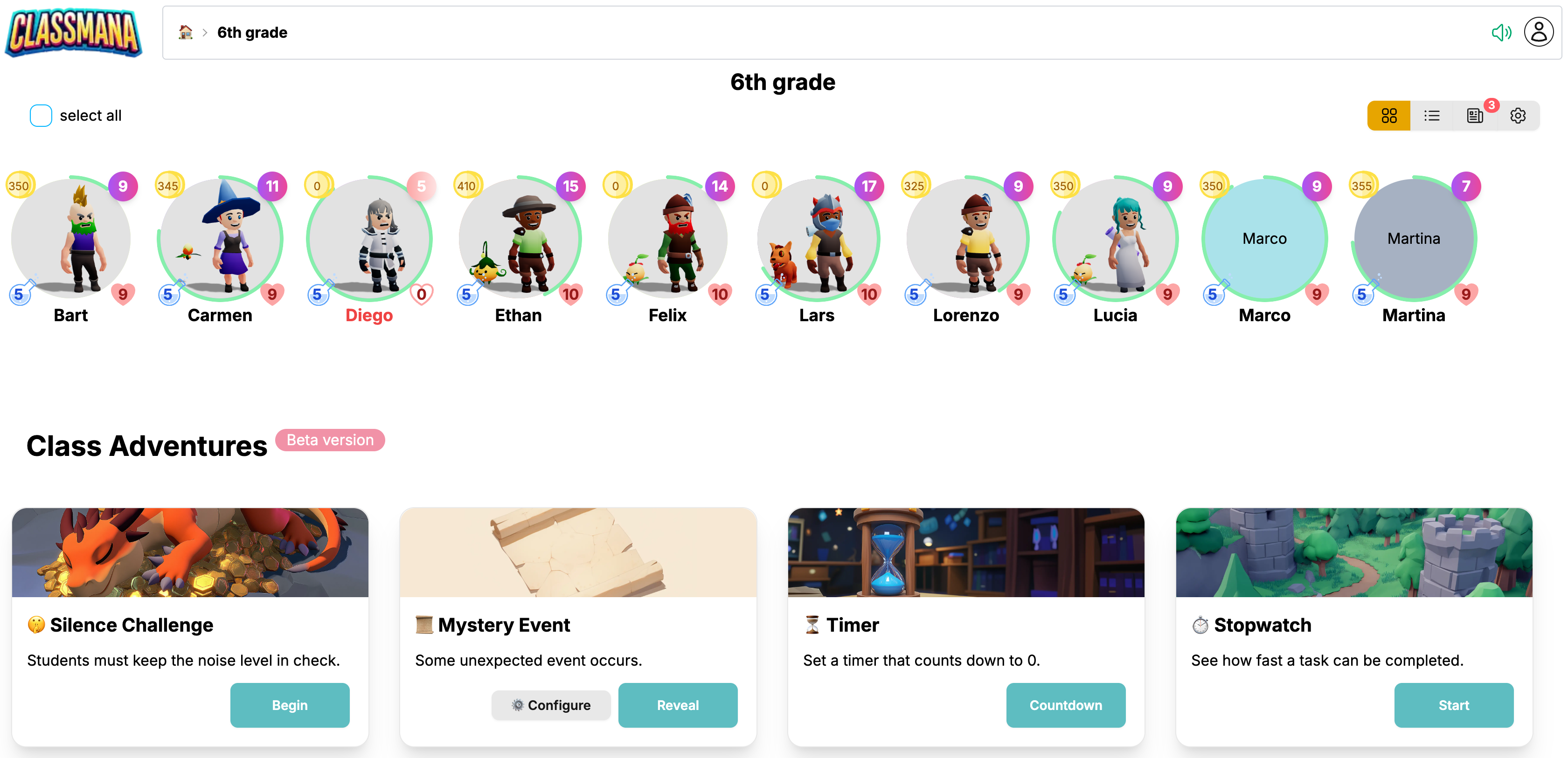
Tato verze zahrnuje všechny níže uvedené funkce PLUS možnost odměnit studenty zkušenostmi, manou a zlatem, nebo odečíst body zdraví.
Povolit přístup k mikrofonu
Když poprvé otevřete Výzvu ticha, váš prohlížeč požádá o povolení k přístupu k vašemu mikrofonu. Když se zobrazí výzva, klikněte na Povolit pro aktivaci detekce zvuku.
Krok 1: Konfigurace nastavení hluku
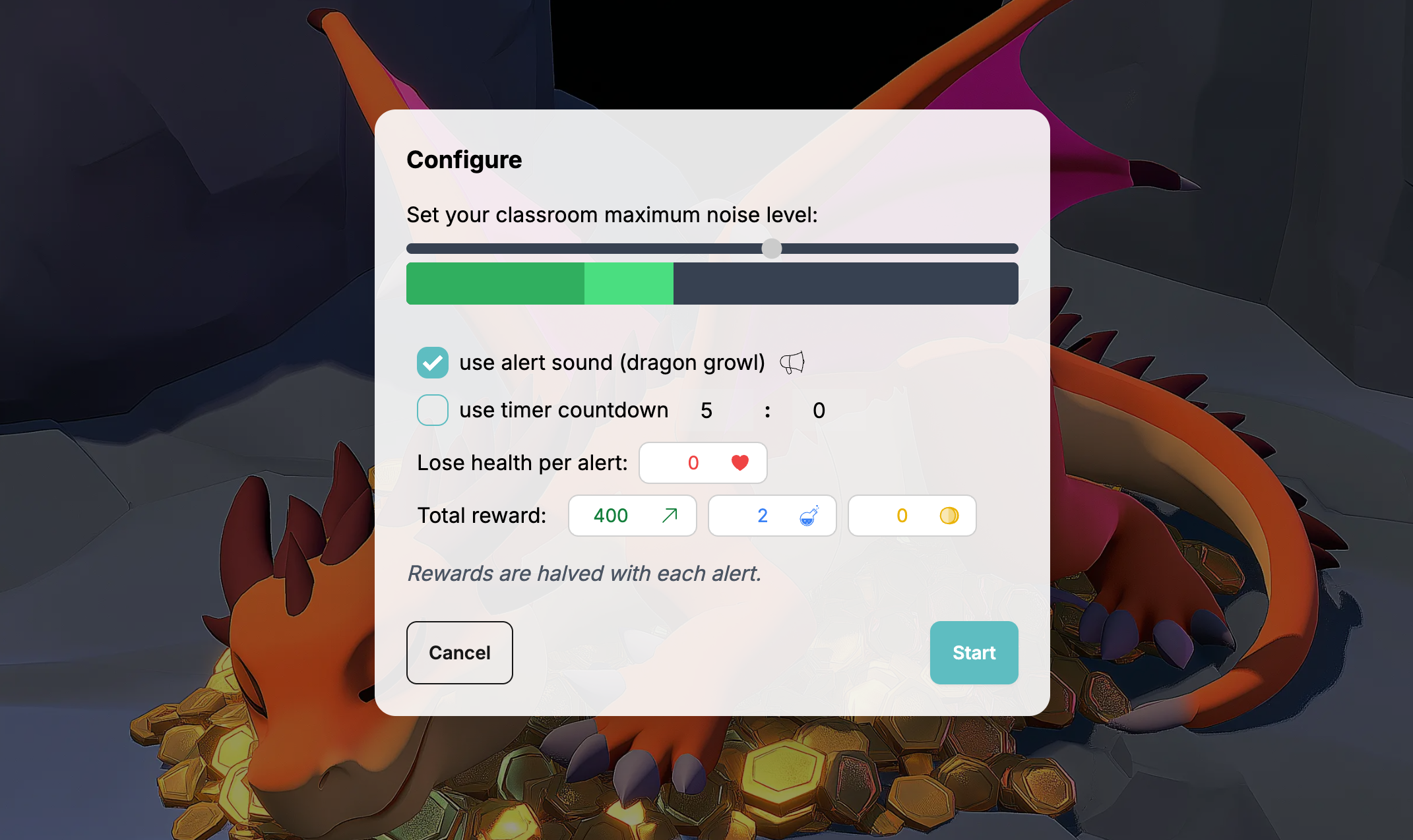
Když poprvé otevřete Výzvu ticha, uvidíte konfigurační dialog:
1 Upravte práh hluku
Použijte posuvník k nastavení přijatelné úrovně hluku. Aktuální hluk je označen světlejším okamžitým pruhem a pomalejším pohybujícím se tmavším pruhem. Tmavý pruh je to, co drak používá k rozhodnutí, kdy se probudit.
2 Povolit zvukové upozornění (volitelné)
Zaškrtněte "Použít zvukové upozornění", aby drak zařval, když se probudí. Pokud je zakázáno, pouze animace a počet upozornění budou indikovat hlukové události.
3 Nastavit časovač (volitelné)
Zaškrtněte "Použít časovač" pro nastavení odpočítávání. Můžete zadat minuty a sekundy.
Nechte nezaškrtnuté pro neomezenou dobu trvání.
Třídní dobrodružství
Další možnosti Třídních dobrodružství
4 Ztráta zdraví za upozornění
Nastavte, kolik zdraví studenti ztratí při každém probuzení draka. Jsou podporovány zlomky jako 0,5. Nastavte na 0 pro žádnou penalizaci zdraví.
Za každé upozornění se odečte zdraví. Když výzva skončí, celkové zdraví se zaokrouhlí na nejbližší celé číslo.
5 Odměny zkušeností, many a zlata
Nastavte základní odměny, které studenti mohou získat za dokončení výzvy. Nastavte na 0 pro žádnou odměnu.
S každým upozorněním draka se odměny sníží na polovinu (exponenciální pokles).
Vaše nastavení jsou uložena
ClassMana automaticky ukládá vaše konfigurační nastavení. Při příštím spuštění Výzvy ticha na stejném zařízení budou vaše předchozí nastavení předvyplněna.
Klikněte na Start pro zahájení výzvy
Krok 2: Monitorování hluku ve třídě
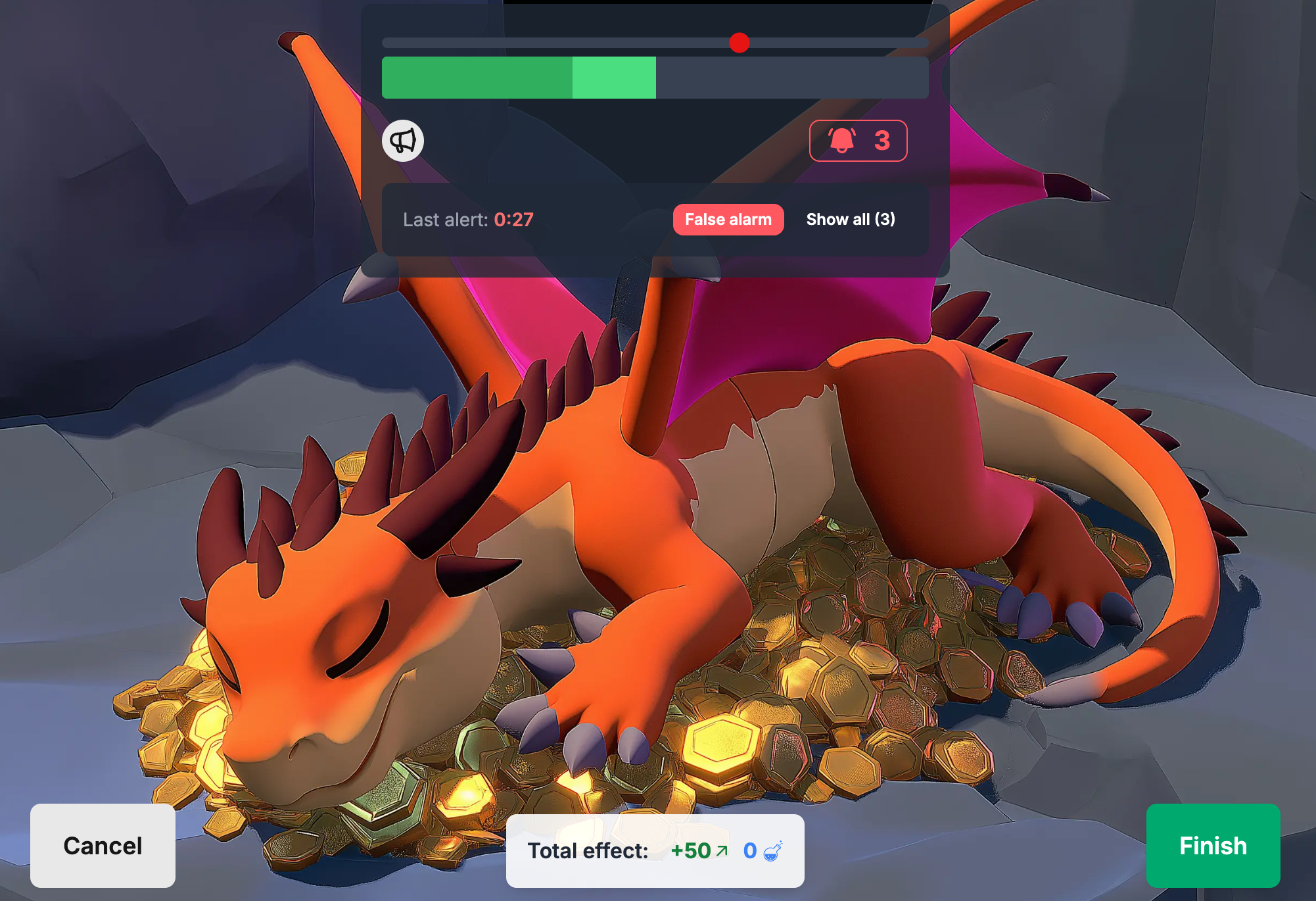
Po spuštění uvidíte hlavní monitorovací obrazovku:
Klíčové prvky:
- Animace draka - Spí, když je ticho, budí se, když je hlučno
- Pruh hlasitosti - Úrovně hluku v reálném čase a vyhlazené
- Posuvník prahu - Upravte citlivost za chodu
- Počet upozornění (ikona zvonku s číslem) - Ukazuje, kolikrát se drak probudil. Klikněte na něj pro dočasné pozastavení časovače i sledování hluku.
- Časovač (pokud je povolen) - Zobrazení odpočítávání. Lze pozastavit/obnovit.
Protokol upozornění
- Záznam se přidá při každém probuzení draka s časovým razítkem
- Klikněte na Tlačítko falešného poplachu, pokud se drak probudí nesprávně (kýchnutí, upuštěná kniha, oznámení)
Třídní dobrodružství
Ve verzi Třídních dobrodružství jsou celkové odměny a penalizace zdraví zobrazeny dole.
Krok 3: Ukončení výzvy
Klikněte na Dokončit, když skončíte. V bezplatné verzi to jednoduše ukončí relaci.
Třídní dobrodružství
Ve verzi Třídních dobrodružství uvidíte potvrzovací dialog zobrazující konečné efekty, které budou aplikovány na studenty na základě výkonu.
Studenti, kteří jsou nepřítomni nebo padlí, neobdrží žádné efekty.
Pochopení poklesu odměn
Klíčovým mechanismem je exponenciální pokles odměn:
- 0 upozornění: Studenti dostanou 100% odměn
- 1 upozornění: Odměny sníženy na polovinu (50%)
- 2 upozornění: Odměny znovu sníženy na polovinu (25%)
- 3 upozornění: Dolů na 12,5%
- 4+ upozornění: Pokračuje v půlení
Příklad: Pokud nastavíte odměnu 400 zkušeností:
- Perfektní běh (0 upozornění) = 400 zkušeností
- 1 upozornění = 200 zkušeností
- 2 upozornění = 100 zkušeností
- 3 upozornění = 50 zkušeností
Penalizace zdraví NEJSOU ovlivněny poklesem - násobí se s upozorněními:
- 0,5 zdraví za upozornění × 3 upozornění = 1,5 zdraví ztraceno. Zaokrouhleno nahoru to je 2 zdraví ztraceno.
Běžné případy použití
Čas samostatné práce
Nastavte 20minutový časovač pro tiché čtení nebo psaní testů. Studenti mohou vidět, kdy se drak probudí, a sami regulovat svou hlukovou úroveň.
Reset po přestávce
Použijte 5minutovou výzvu k přechodu z energické hry zpět na soustředění ve třídě.
Ranní všímavost
Začněte den 10minutovou relací tichého psaní deníku s použitím Výzvy ticha jako jemné připomínky.
Monitorování přechodů
Vyzvěte studenty k dokončení přechodů (balení, přesun do skupin) v úplném tichu.
Řešení problémů: Povolení přístupu k mikrofonu
Pro použití Výzvy ticha s detekcí zvuku potřebuje ClassMana povolení k přístupu k vašemu mikrofonu. Zde je návod, jak to povolit v různých prohlížečích:
Google Chrome
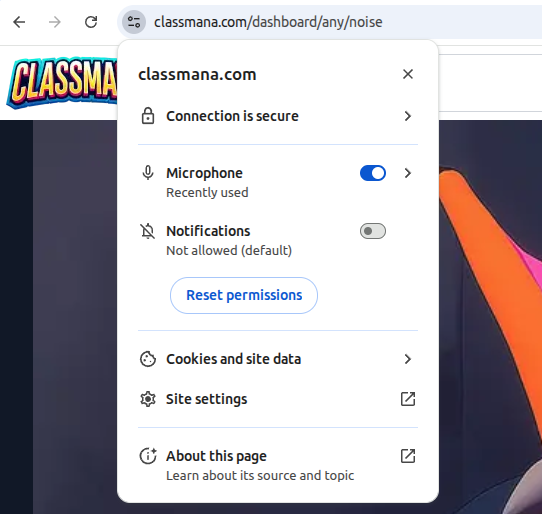
- Klikněte na ikonu zámku nebo ikonu kamery v adresním řádku (vlevo od URL)
- Najděte Mikrofon v seznamu povolení
- Vyberte Povolit z rozbalovací nabídky
- Obnovte stránku
Alternativní metoda:
- Přejděte na Nastavení → Soukromí a zabezpečení → Nastavení webu → Mikrofon
- Najděte ClassMana v seznamu a nastavte na Povolit
Mozilla Firefox
- Klikněte na ikonu zámku v adresním řádku
- Klikněte na šipku vedle Připojení je zabezpečené
- Klikněte na Více informací
- Přejděte na kartu Povolení
- Najděte Použít mikrofon a odškrtněte Použít výchozí
- Vyberte Povolit
- Obnovte stránku
Alternativní metoda:
- Přejděte na Nastavení → Soukromí a zabezpečení → Povolení → Mikrofon → Nastavení
- Najděte ClassMana a změňte stav na Povolit
Microsoft Edge
- Klikněte na ikonu zámku v adresním řádku
- Najděte Mikrofon v seznamu povolení
- Vyberte Povolit z rozbalovací nabídky
- Obnovte stránku
Alternativní metoda:
- Přejděte na Nastavení → Soubory cookie a povolení webu → Mikrofon
- Najděte ClassMana a nastavte na Povolit
Safari (macOS)
- Přejděte do nabídky Safari → Nastavení (nebo Předvolby)
- Klikněte na kartu Webové stránky
- Vyberte Mikrofon z levého postranního panelu
- Najděte ClassMana v seznamu a nastavte na Povolit
- Obnovte stránku
Povolení na úrovni systému:
- macOS může také vyžadovat přístup k mikrofonu na úrovni systému
- Přejděte na Nastavení systému → Soukromí a zabezpečení → Mikrofon
- Ujistěte se, že prohlížeč (Safari, Chrome, atd.) je zaškrtnutý
Běžné problémy
Zpráva "Mikrofon blokován":
- Možná jste dříve odmítli přístup k mikrofonu
- Postupujte podle výše uvedených kroků pro změnu povolení na "Povolit"
Žádná detekce zvuku:
- Otestujte svůj mikrofon v jiné aplikaci
- Zkontrolujte, zda není váš mikrofon ztlumen v nastavení systému
- Zkuste vybrat jiné vstupní zařízení mikrofonu
Nevyskytuje se popup s povolením:
- Vymažte cache prohlížeče a soubory cookie pro ClassMana
- Zkuste otevřít web v anonymním/soukromém okně
- Zkontrolujte, zda má váš prohlížeč přístup k mikrofonu v nastavení systému
Tipy od učitelů
“"Používám to každý den hned po obědě. Stalo se to naším rituálem pro uklidnění zpět do režimu učení."
“"Exponenciální pokles je geniální. Studenti rychle pochopili, že jeden skluz znamená polovinu jejich bodů, takže si navzájem pomáhají zůstat ticho."
“"Kombinujem to s časem čtení. Studenti vědí, že čím tišší budou, tím více bodů za čtení mohou získat."