
Fáze 2: Avatary studentů
Ve druhé fázi získají vaši studenti přihlášení. Poté se mohou přihlásit do svého účtu a přizpůsobit si svého avatara. Jejich avatary se zobrazí na třídní nástěnce. S každým postupem na vyšší úroveň si studenti mohou vybavit lepší výbavu. Celkem je 35 úrovní, takže můžete udržet jejich zájem po celý školní rok, když budou postupovat o úroveň každý týden.
Studenti mohou také používat síly sami (a nakupovat předměty, když je povoleno zlato). Mohou to dělat buď přímo, nebo poslat žádosti, které vyžadují vaše schválení.
Rychlý průvodce
Pro Fázi 2 neexistuje žádný "aktivační" přepínač. Automaticky se aktivuje, jakmile si studenti nakonfigurují své avatary.
Sledování pokroku
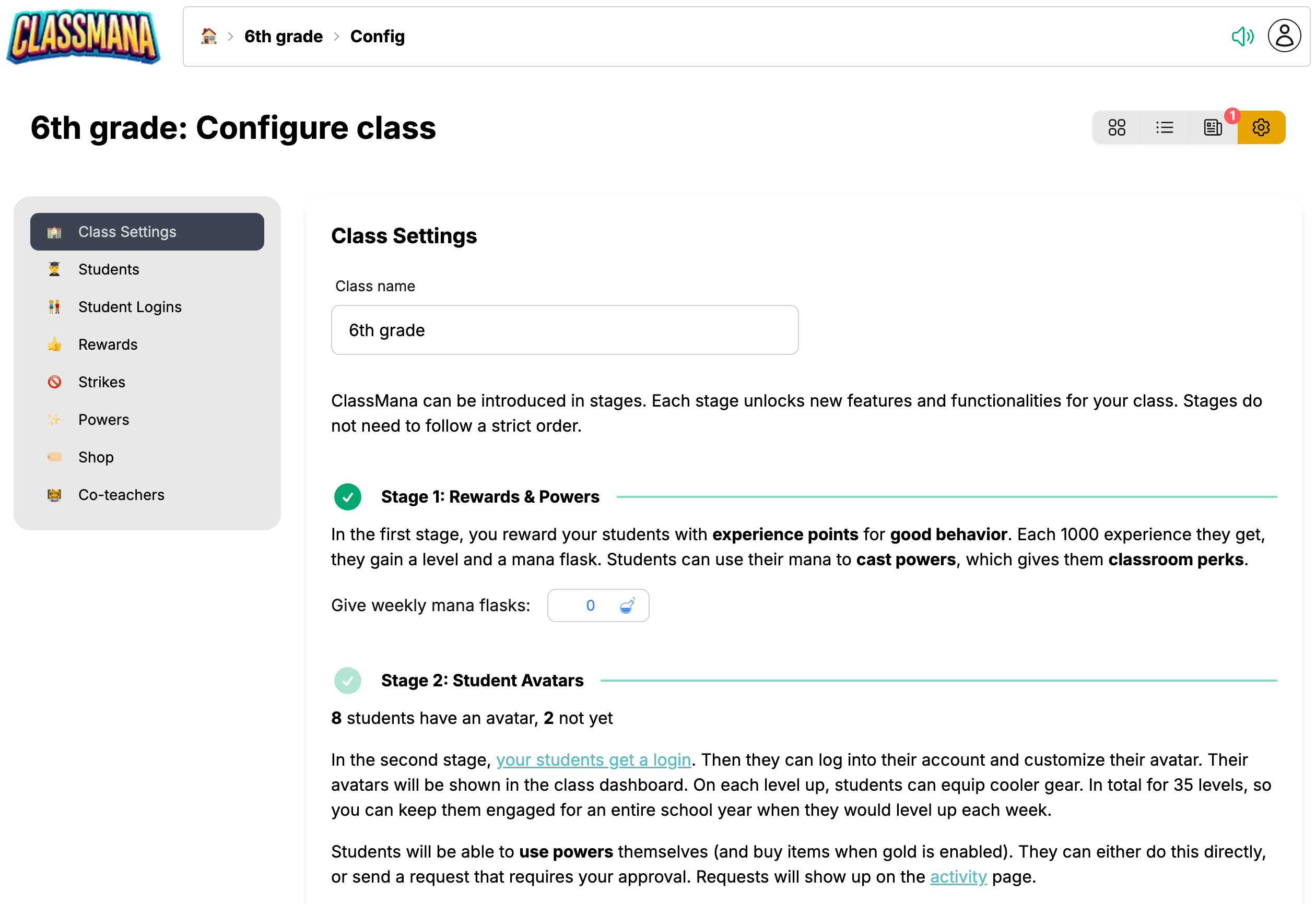
V Nastavení třídy uvidíte stav Fáze 2:
- "Žádní studenti ještě nemají avatary"
- "X studentů má avatara, Y ještě ne"
- "Všichni studenti mají avatary"
1. Získání přihlašovacích kódů studentů
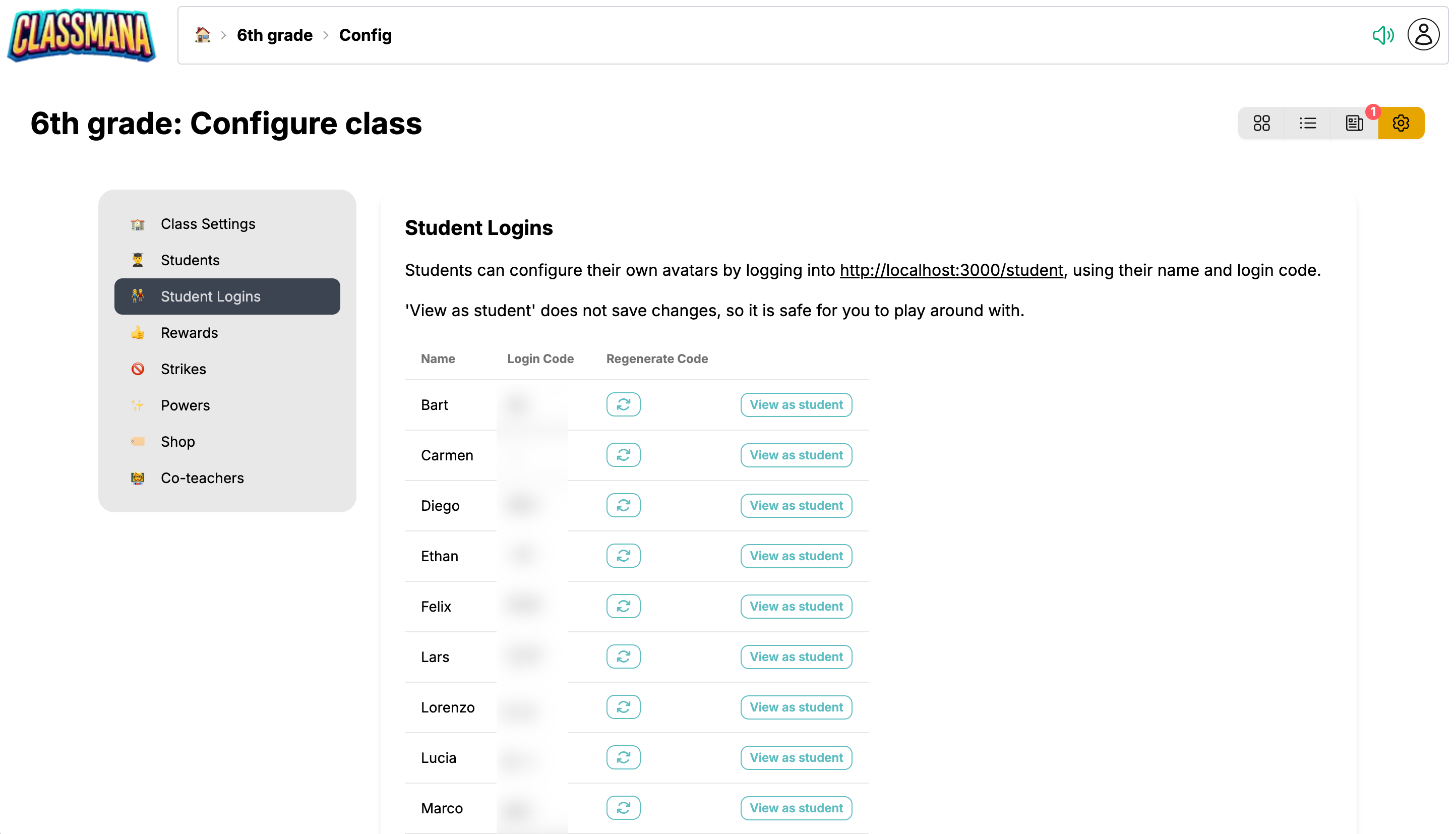
Každý student má jedinečný přihlašovací kód:
- Přejděte do Nastavení třídy (ikona ozubeného kola)
- Klikněte na "Přihlášení studentů" v levém menu
- Uvidíte Jméno a Přihlašovací kód každého studenta
Náhled studentského prostředí
Použijte tlačítko "Zobrazit jako student" vedle jakéhokoli přihlašovacího kódu, abyste viděli přesně to, co vidí daný student. To vám pomůže porozumět rozhraní a procvičit si pomoc studentům. Změny provedené v režimu náhledu se neuloží.
2. Distribuce kódů studentům
Sdílejte kódy se svými studenty spolu s jejich jménem:
- Vytiskněte jednotlivé karty pro každého studenta
- Pošlete kódy prostřednictvím školního komunikačního systému
- Napište kódy do diářů/agend
Studenti budou používat své jméno a přihlašovací kód pro přístup ke svému účtu na stránce pro přihlášení studentů.
Kódy nerozlišují velká a malá písmena, takže se studenti nemusí starat o velikost písmen. Kód můžete kdykoli znovu vygenerovat, pokud ho student ztratí.
Soukromí studentů
ClassMana bere soukromí studentů vážně:
- Nejsou vyžadovány e-mailové adresy
- Žádná hesla k zapamatování
- Neshromažďují se osobní údaje
- Studenti se přihlašují pomocí jednoduchých kódů
- Rodiče nemusí vytvářet účty
3. Nechte studenty vytvořit avatary
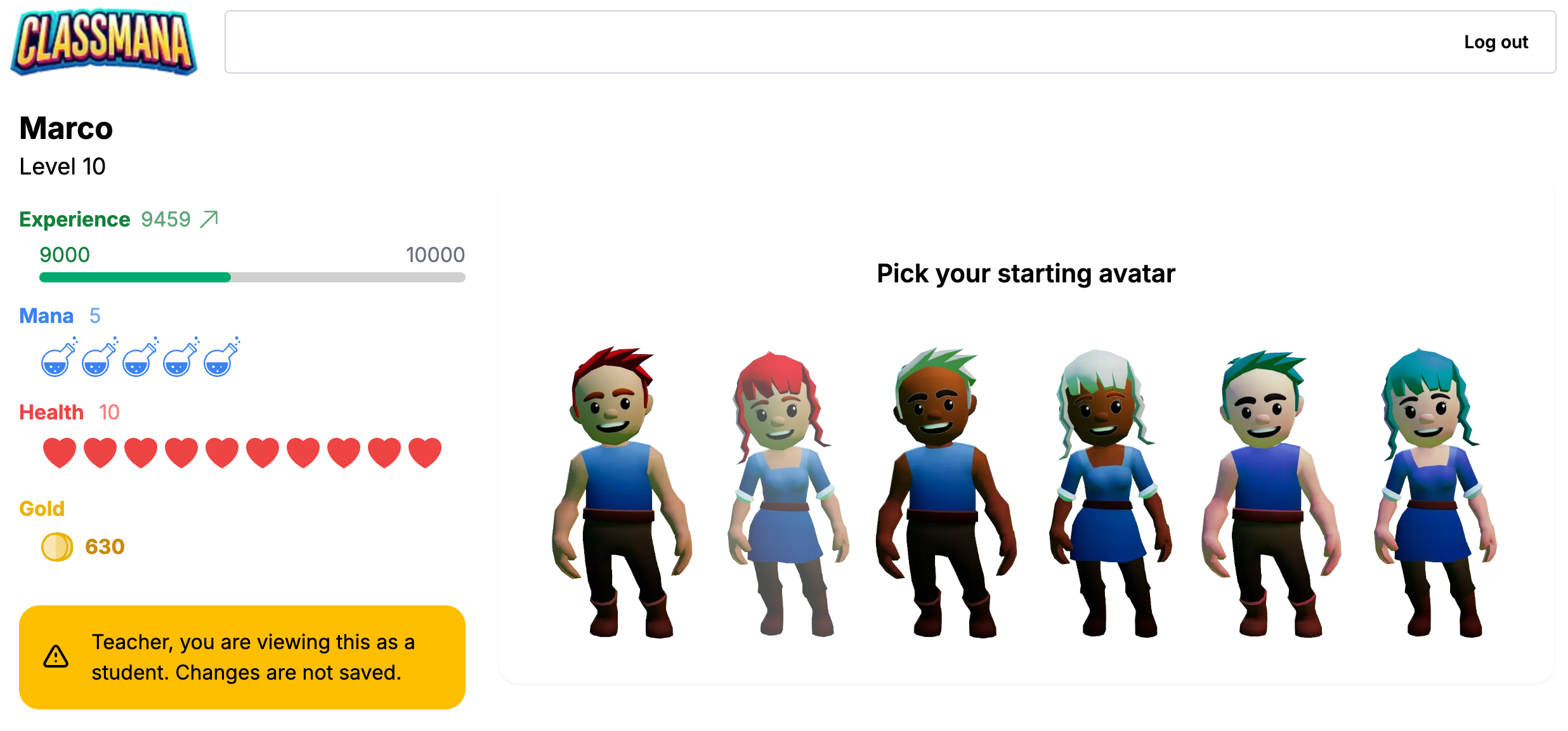
Když se studenti přihlásí poprvé:
- Budou vyzváni k "Nakonfigurujte svého avatara!"
- Přizpůsobí si svůj vzhled (pohlaví, odstín pleti, vlasy, rysy obličeje)
- Po uložení se Fáze 2 automaticky aktivuje pro daného studenta
Čas ve třídě na nastavení
Povolte 10-15 minut času ve třídě pro počáteční nastavení avatara. Studenti se nadchnou pro přizpůsobení a je jednodušší pomoci všem najednou.
Systém avatarů a výbavy
Systém postupování má 35 úrovní, navržených pro celý školní rok:
| Rozsah úrovní | Odemyká |
|---|---|
| 1-10 | Základní oblečení, jednoduché doplňky, styly vlasů |
| 11-25 | Lepší oblečení, domácí mazlíčci a společníci, zbraně a štíty |
| 26-35 | Epická výbava, vzácné předměty, křídla, exkluzivní přizpůsobení |
Jak výbava funguje:
- Výbava se odemyká automaticky na určitých úrovních
- Studenti nekupují výbavu za manu nebo zlato
- Jakmile je odemčena, výbava může být vybavena kdykoli
- Studenti mohou kombinovat odemčené předměty
Tempo postupování: Pokud studenti postupují o úroveň jednou týdně, dosáhnou úrovně 35 do konce ~35týdenního školního roku.
4. Třídní nástěnka
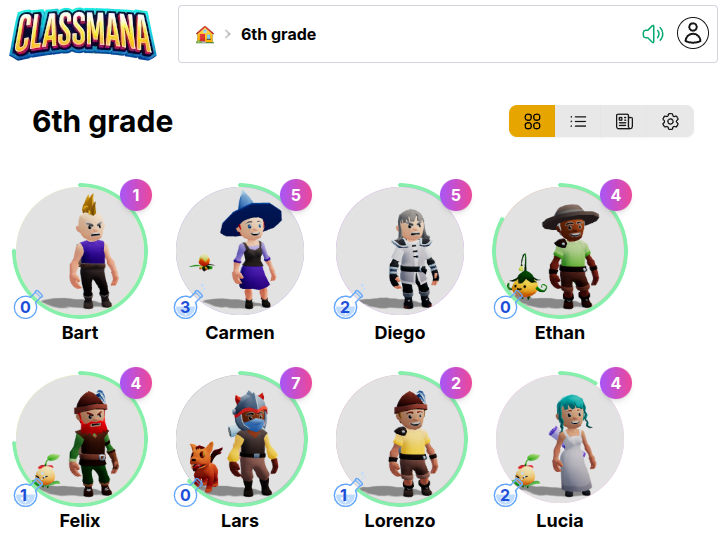
Třídní nástěnka zobrazuje všechny studentské avatary v 3D mřížce:
- Studenti mohou vidět postavy svých spolužáků
- Kliknutím na jakýkoli avatar zobrazíte profil daného studenta
- Vytváří vizuální reprezentaci třídní komunity
Nastavení soukromí
Zobrazit spolužáky studentům
Ve výchozím nastavení mohou studenti při přihlášení vidět pouze svého vlastního avatara. Pokud si přejete, můžete povolit viditelnost spolužáků.
V Nastavení třídy → Fáze 2: Studentské účty najdete přepínač "Zobrazit spolužáky studentům":
- 🔲 Vypnuto (výchozí) - Studenti vidí pouze svého vlastního avatara; tlačítko Spolužáci je skryté
- ✅ Zapnuto - Studenti vidí tlačítko "Spolužáci", které otevře sekci zobrazující avatary ostatních studentů a základní statistiky
Kdy použít toto nastavení
Ponechte toto nastavení vypnuté, pokud: - Rodiče mohou zobrazit studentskou obrazovku a nechcete, aby viděli informace o ostatních dětech - Vaše škola má přísné zásady ochrany soukromí ohledně zobrazování studentských dat Zapněte ho, pokud: - Chcete, aby studenti viděli a oslavovali pokrok svých spolužáků - Budování třídní komunity prostřednictvím viditelnosti avatarů je cílem
Samoobsluha studentů
Studentské síly a nákup předmětů
Když se studenti přihlásí, mohou používat síly a nakupovat předměty z obchodu přímo ze své avatarové nástěnky. Rozhodujete, zda mohou používat předměty okamžitě nebo potřebují nejprve požádat o vaše schválení.
Jejich studentská nástěnka zobrazuje tlačítka Síly a Obchod (pokud je povoleno zlato):
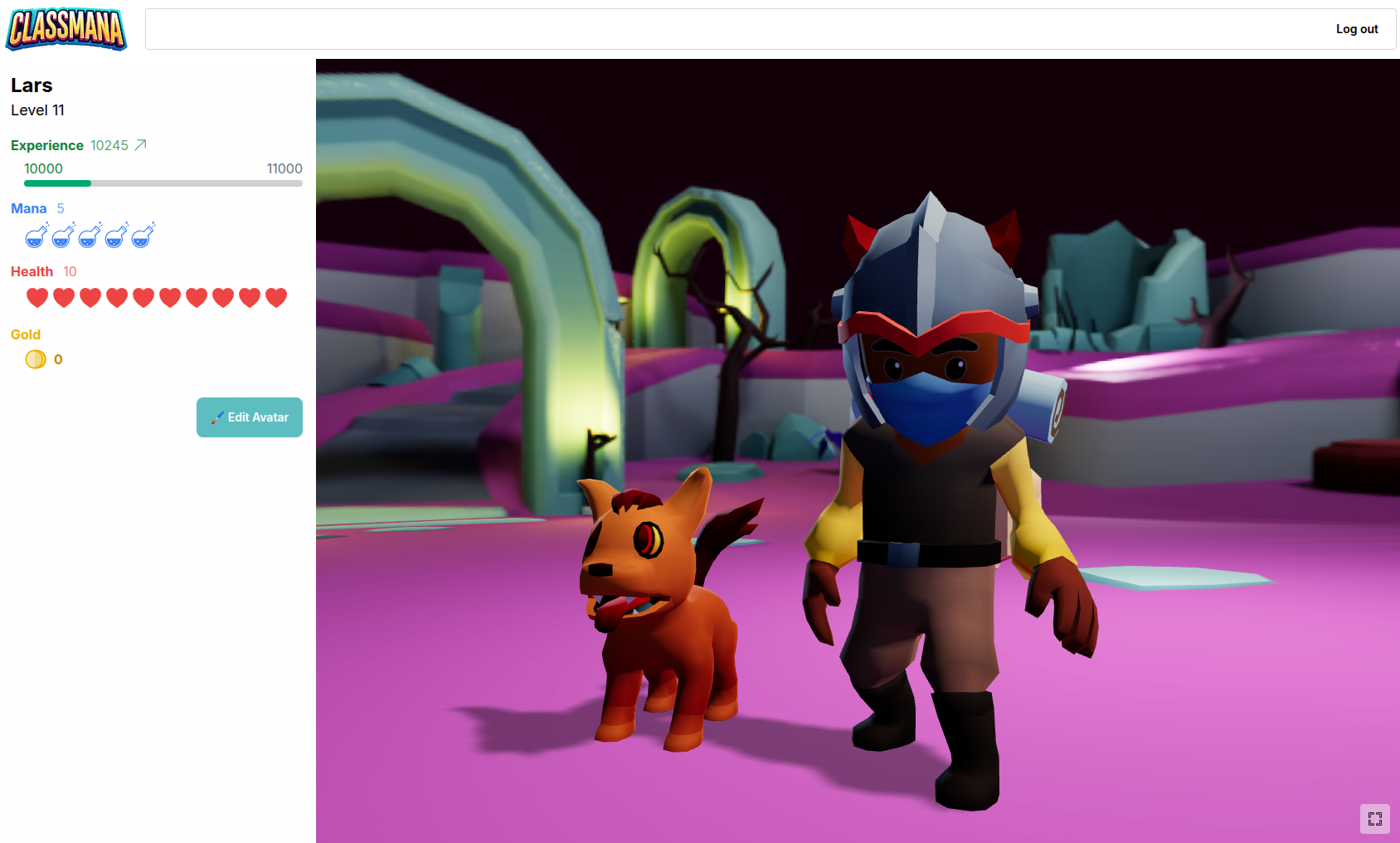
Studenti mohou:
- Používat síly se svou získanou manou (okamžitě nebo požádat o schválení)
- Nakupovat předměty z obchodu se zlatem (pokud je zlato povoleno, okamžitě nebo požádat o schválení)
- Sledovat a rušit čekající žádosti při čekání na vaše schválení
Chytré správa zdrojů
Když studenti odešlou žádost, jejich mana nebo zlato se rezervuje, takže nemohou utrácet více, než mají, při čekání na vaše schválení.
Správa studentských žádostí
Když studenti odešlou žádosti, uvidíte je okamžitě na své stránce Aktivit:
- Tlačítko Aktivit zobrazuje počítadlo odznaků (např. "3" nebo "9+"), takže vždy víte, kolik žádostí čeká
- Sekce čekajících žádostí se objeví nahoře se všemi žádostmi čekajícími na vaši odpověď
- Jedním kliknutím schválíte nebo zamítnete každou žádost
- Systém ověří, že studenti mají dostatek many/zlata, než vám umožní schválit
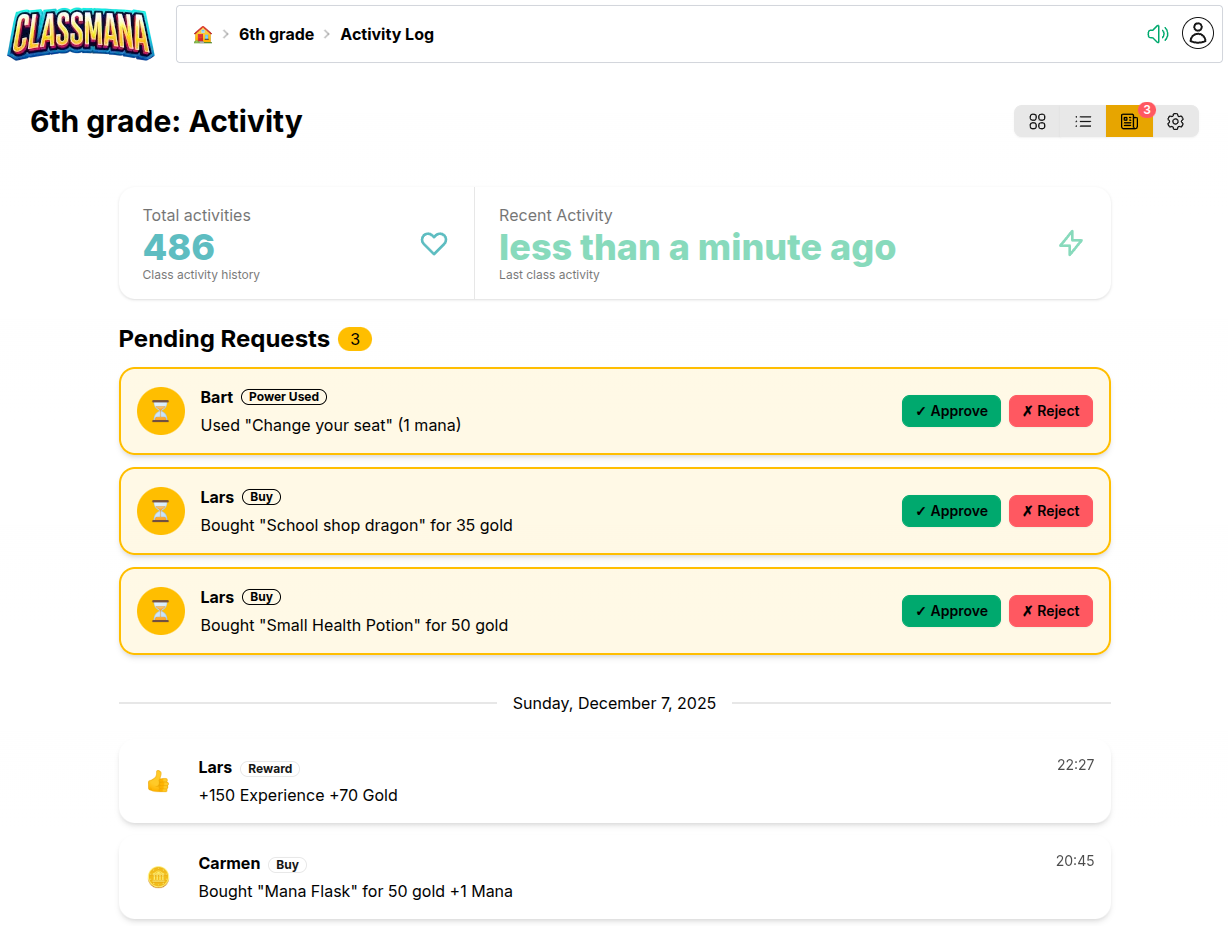
Všechny žádosti se sledují v protokolu aktivit, takže můžete vidět, které byly schváleny, zamítnuty nebo dokončeny okamžitě.
Konfigurace požadavků na schválení
Máte úplnou kontrolu nad tím, které síly a předměty z obchodu vyžadují vaše schválení. Nakonfigurujte každou jednotlivě podle svého stylu řízení třídy.
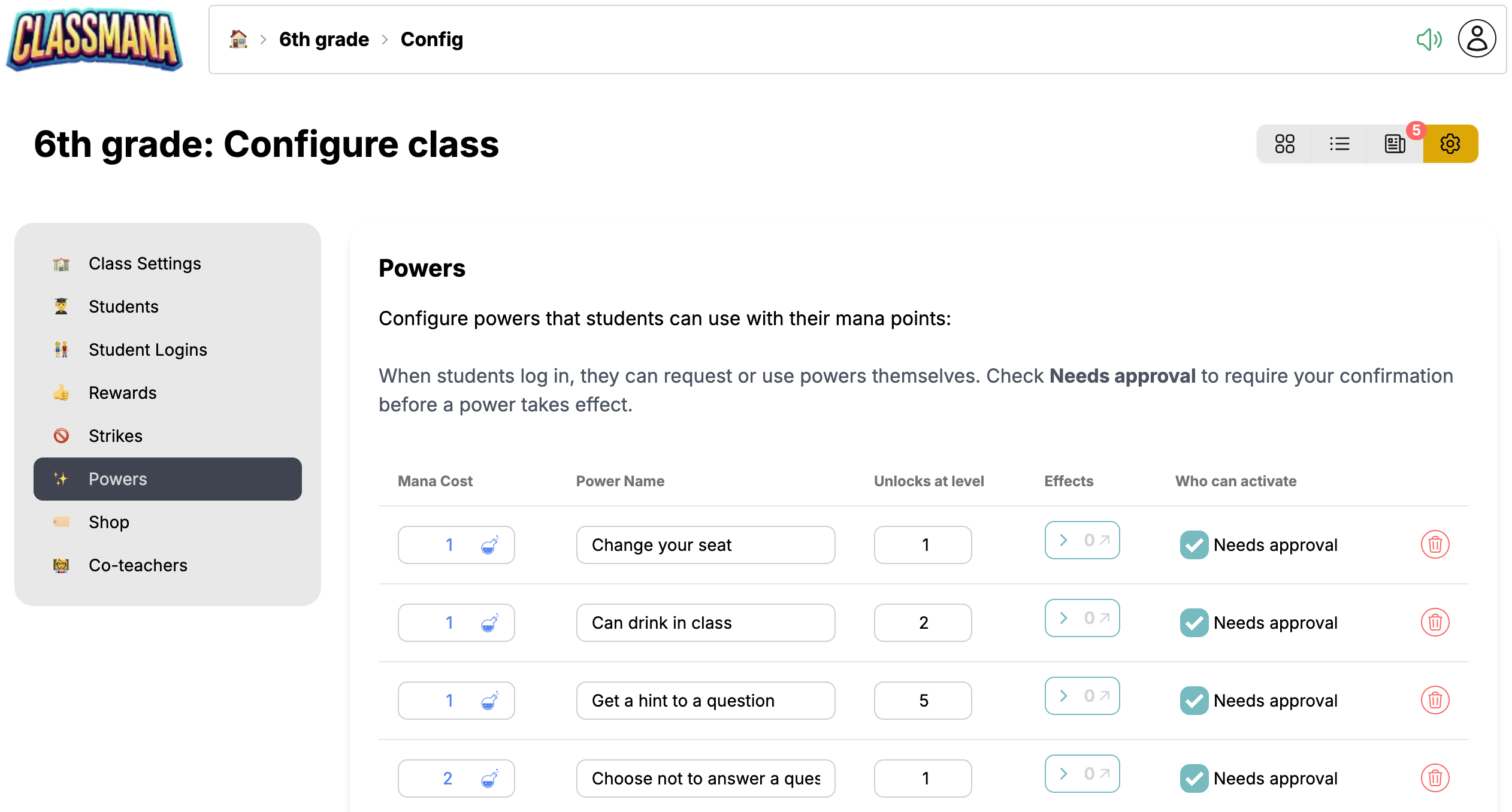
V Nastavení třídy → Síly najdete zaškrtávací políčko "Potřebuje schválení" pro každou sílu. Podobně v Nastavení třídy → Obchod má každý předmět z obchodu stejnou možnost.
- ✅ Zaškrtnuto - Studenti musí požádat o schválení; vy posoudíte a schválíte/zamítnete
- 🔲 Nezaškrtnuto - Studenti mohou sílu použít nebo předmět koupit okamžitě
Smíšený přístup
Můžete nastavit požadavky na schválení pro každou sílu a každý předmět. Například "Poslouchat hudbu" může být okamžité, zatímco "Úlevový lístek z domácího úkolu" vyžaduje vaše schválení.
Další kroky
Jakmile Fáze 2 běží hladce, zvažte rozšíření:
- Fáze 3: Systém zdraví - Přidejte důsledky za špatné chování s body zdraví
- Fáze 4: Zlato a obchod - Vytvořte třídní ekonomiku se zlatou měnou
Pro více tipů na udržení zapojení studentů:
- Nejlepší postupy - Strategie pro dlouhodobé zapojení po celý rok