
Třídní Dashboard
Třídní Dashboard je vaše centrální centrum pro správu třídy. Odtud můžete zobrazit studenty, udělovat odměny, používat síly, sledovat aktivitu a konfigurovat nastavení třídy.
Přístup k Dashboardu
Po vytvoření třídy se automaticky dostanete na třídní dashboard. Pro pozdější návrat:
- Přejděte na váš hlavní dashboard
- Klikněte na kartu třídy, kterou chcete spravovat
Navigace Dashboardu
Dashboard má čtyři hlavní zobrazení, přístupná z navigační lišty v pravém horním rohu:
| Ikona | Zobrazení | Popis |
|---|---|---|
| Mřížka | Mřížka Studentů | Vizuální karty zobrazující každého studenta |
| Seznam | Tabulka Studentů | Kompaktní tabulkové zobrazení s více detaily |
| Aktivita | Log Aktivity | Nedávné akce a čekající požadavky |
| Ozubené kolo | Konfigurace | Nastavení a přizpůsobení třídy |
Zobrazení Mřížky Studentů
Mřížka Studentů je výchozí zobrazení, které ukazuje každého studenta jako vizuální kartu.
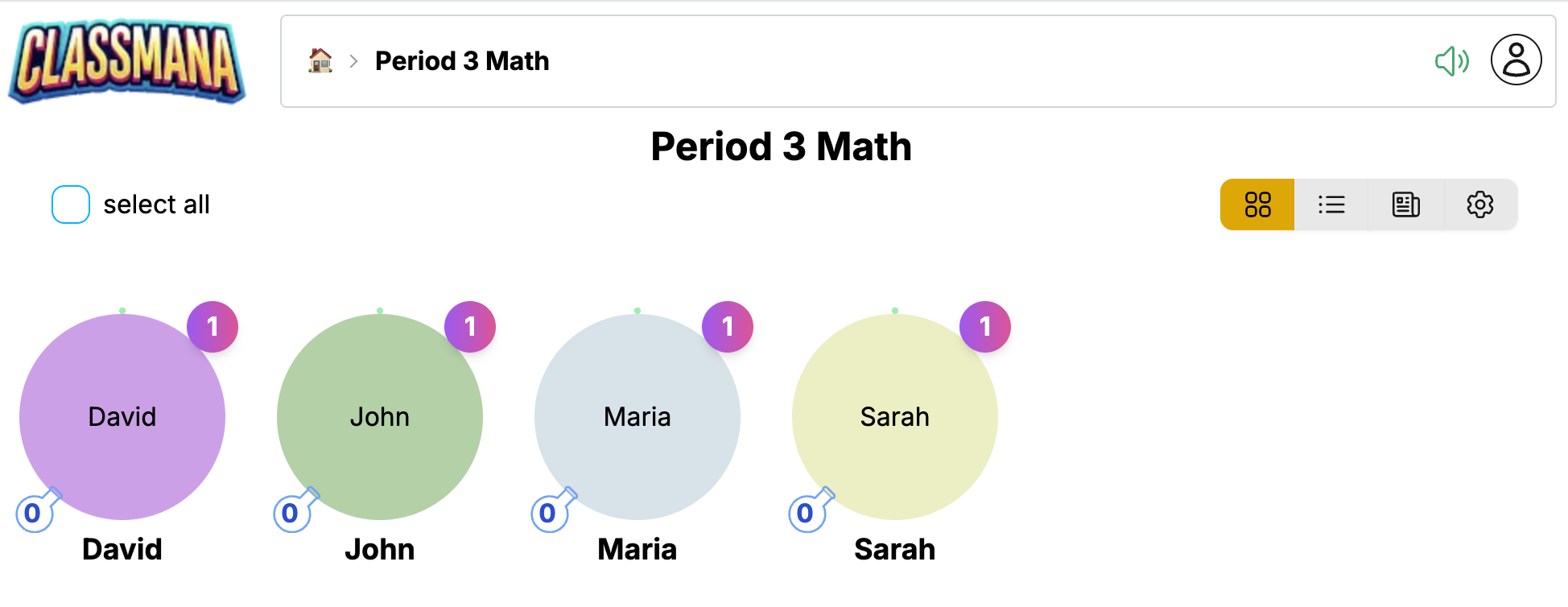
Každá karta studenta zobrazuje:
- Avatar - 3D postava studenta (nebo zástupný symbol, pokud není odemčena)
- Jméno - Zobrazované jméno studenta
- Úroveň - Aktuální úroveň a ukazatel postupu zkušeností
- Mana - Dostupné lahvičky many pro sesílání sil
- Zdraví - Aktuální body zdraví (pokud je povolena Fáze 3)
- Zlato - Zůstatek zlata (pokud je povolena Fáze 4)
Interakce se Studenty
Klikněte na kartu studenta pro otevření menu akcí:
- Odměna - Udělte zkušenosti, manu, zdraví nebo zlato
- Použít Sílu - Sešlete sílu pomocí many studenta
- Úder - Odečtěte body zdraví (pokud je povolena Fáze 3)
- Profil - Zobrazit podrobné informace o studentovi
Výběr Více Studentů
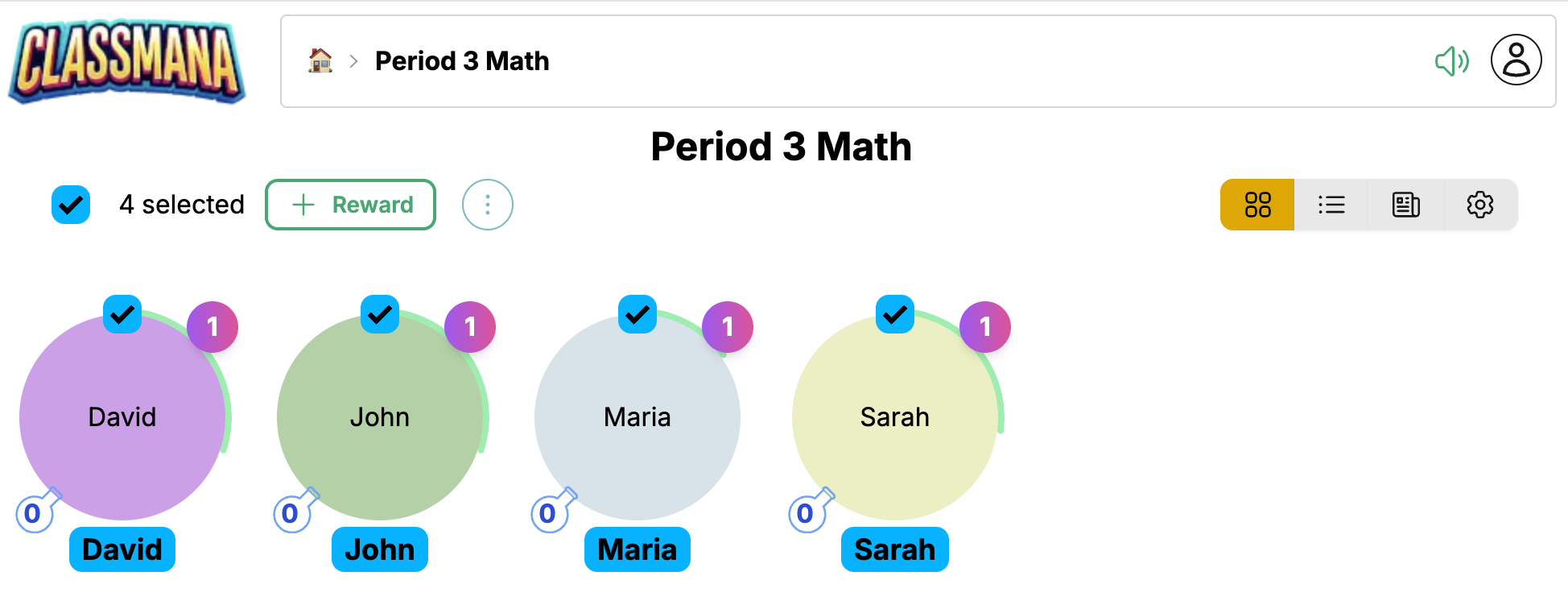
Použijte zaškrtávací políčko na každé kartě pro výběr více studentů, poté proveďte hromadné akce:
- Klikněte na zaškrtávací políčko u každého studenta, kterého chcete vybrat
- Nebo použijte "Vybrat Vše" pro výběr celé třídy
- Klikněte Odměna pro aplikaci na všechny vybrané studenty
Rychlý Výběr
Počítadlo výběru ukazuje, kolik studentů je vybráno. Klikněte "Vybrat Vše" pro rychlý výběr všech, poté zrušte výběr jednotlivců podle potřeby.
Zobrazení Tabulky Studentů
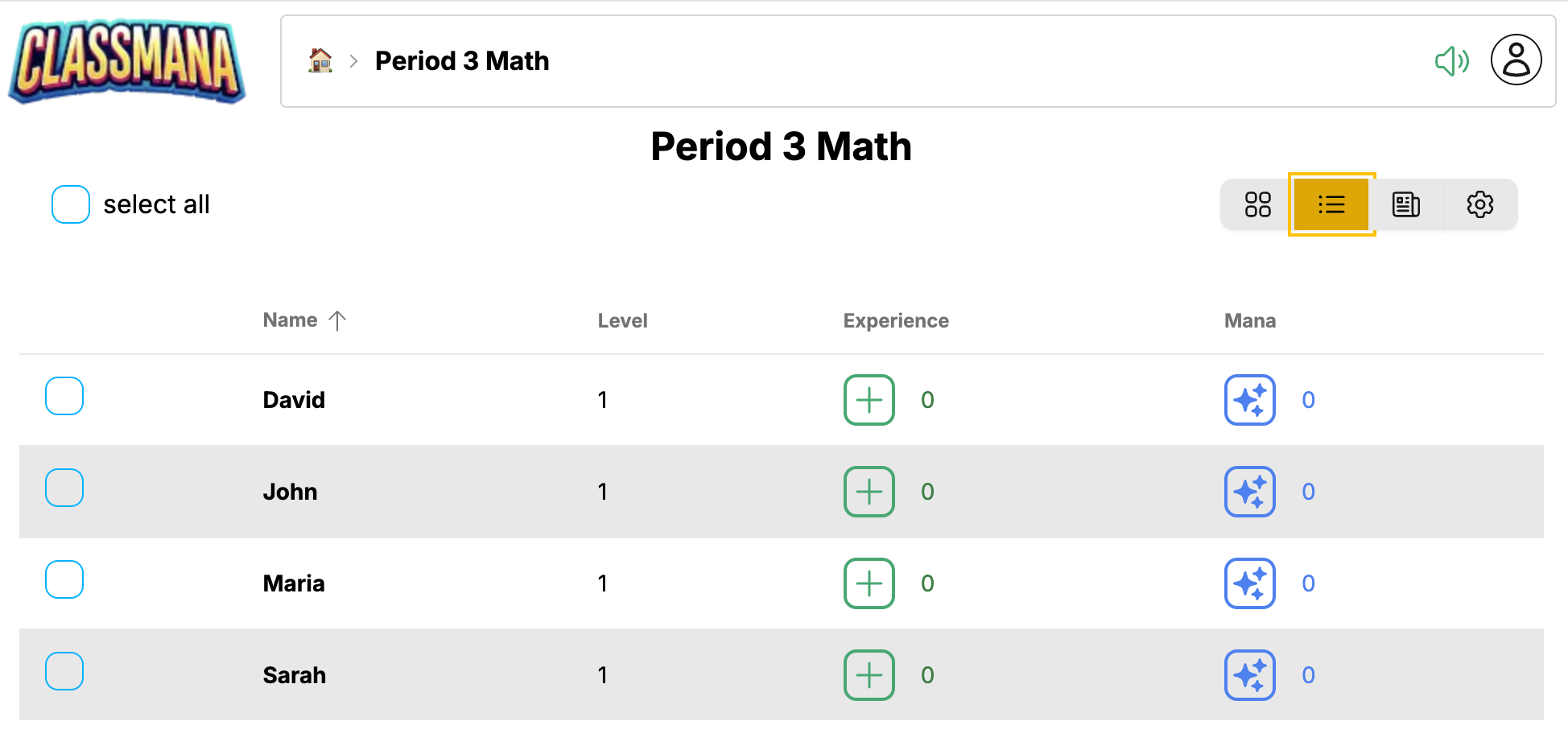
Tabulka Studentů poskytuje kompaktní zobrazení vaší třídy podobné tabulce.
Toto zobrazení je ideální pro:
- Zobrazení všech statistik studentů na první pohled
- Rychlé porovnání postupu studentů
- Efektivní správu větších tříd
Tabulka zobrazuje sloupce pro:
- Jméno - Jméno studenta (klikněte pro otevření akcí)
- Úroveň - Aktuální úroveň
- Zkušenosti - Celkové body zkušeností
- Mana - Dostupná mana
- Zdraví - Aktuální zdraví (pokud je povolena Fáze 3)
- Zlato - Zůstatek zlata (pokud je povolena Fáze 4)
Klikněte na jakýkoli řádek pro přístup ke stejnému menu akcí jako v mřížkovém zobrazení.
Log Aktivity
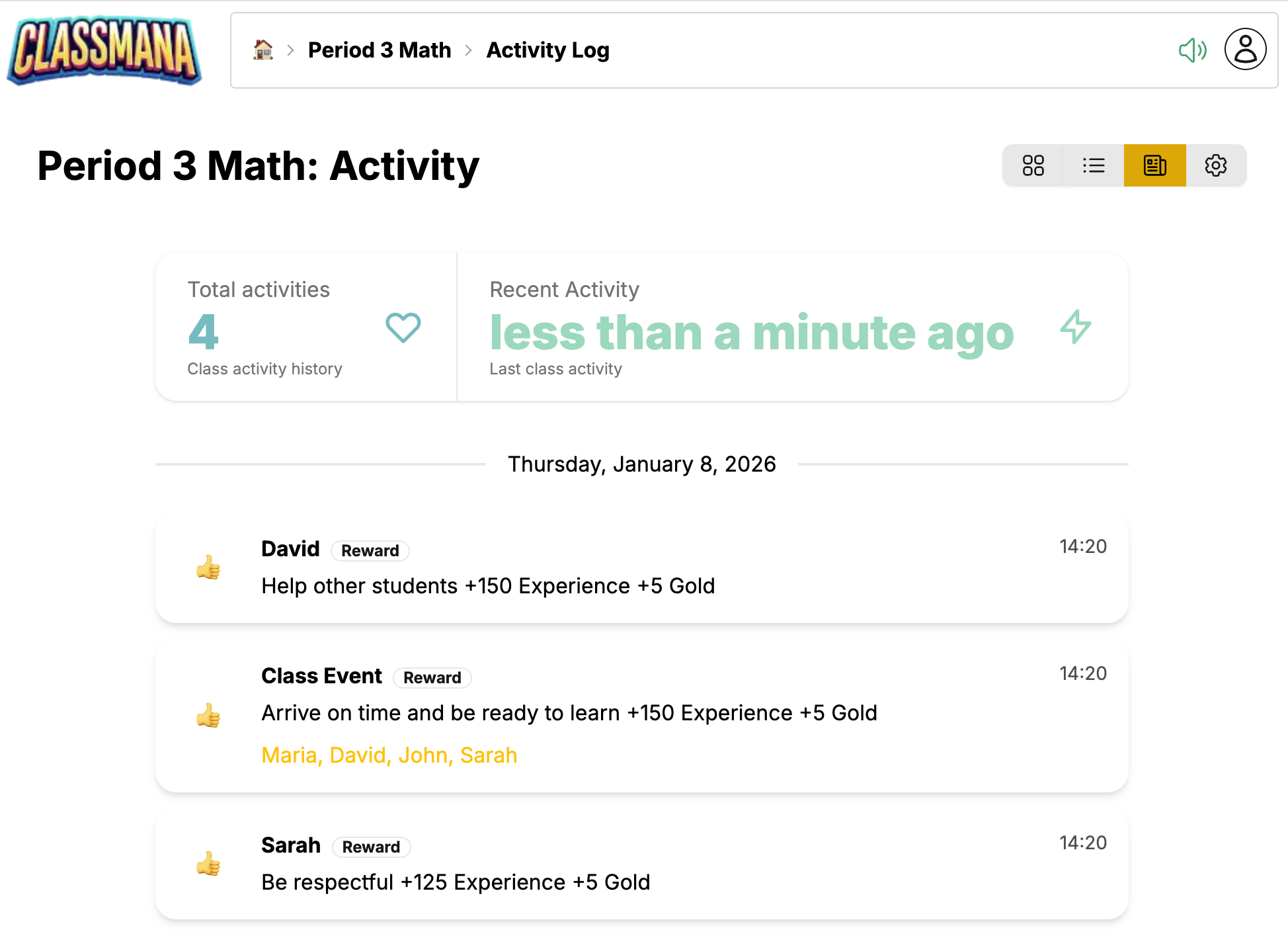
Log Aktivity zobrazuje nedávné akce ve vaší třídě a jakékoli čekající požadavky studentů.
Nedávná Aktivita
Feed aktivity zobrazuje:
- Udělené odměny - Kdo co a kdy obdržel
- Použité síly - Které síly studenti seslali
- Udělené údery - Odečty zdraví (pokud je povolena Fáze 3)
- Nákupy - Transakce v obchodě (pokud je povolena Fáze 4)
- Postupy na vyšší úroveň - Oslavte úspěchy studentů
Každý záznam zobrazuje:
- Časové razítko
- Jméno studenta
- Popis akce
- Ovlivněné hodnoty bodů
Čekající Požadavky
Pokud jste povolili požadavky studentů (Fáze 2), čekající položky se objeví nahoře:
- Požadavky na síly - Studenti žádající o použití sil
- Požadavky na nákup - Studenti chtějící koupit položky z obchodu
Klikněte Schválit nebo Zamítnout pro vyřízení každého požadavku.
Oznámení Požadavků
Ikona Aktivity v navigační liště zobrazuje odznak s počtem čekających požadavků, takže vždy budete vědět, kdy studenti potřebují vaši pozornost.
Konfigurace
Zobrazení Konfigurace vám umožňuje přizpůsobit všechny aspekty vaší třídy.
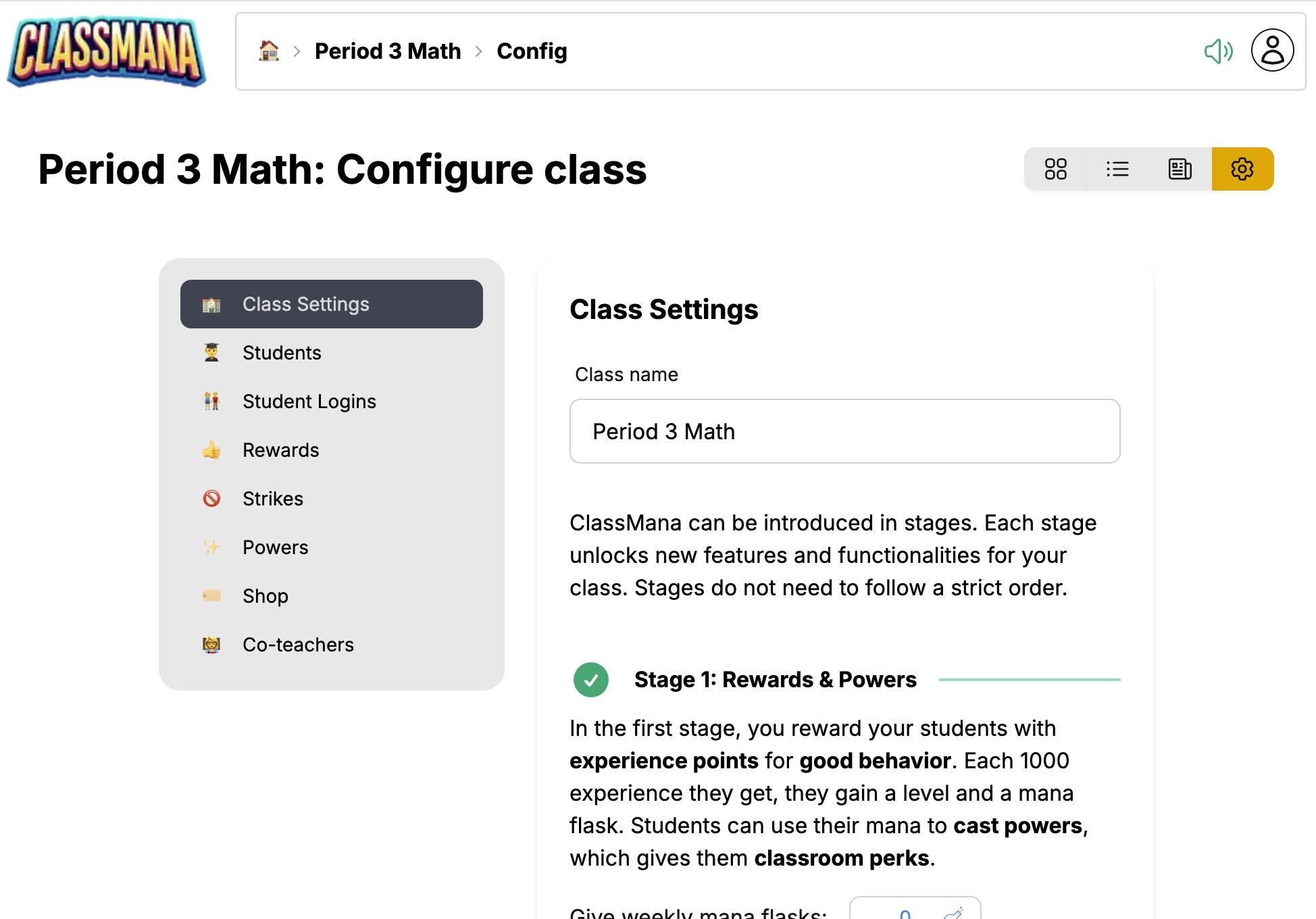
Konfigurace je organizována do panelů:
Nastavení Třídy
- Název třídy - Upravte zobrazované jméno vaší třídy
- Týdenní rozvrh many - Dny automatické distribuce many
- Přepínače funkcí - Povolte/zakažte zdraví, zlato, týmy atd.
Odměny
- Zobrazit a upravit váš seznam odměn
- Přidat nové odměny s vlastními hodnotami bodů
- Smazat odměny, které už nepotřebujete
Síly
- Povolit/zakázat jednotlivé síly
- Upravit náklady many
- Přizpůsobit názvy sil
Studenti
- Přidat nebo odebrat studenty
- Upravit jména studentů
- Resetovat statistiky jednotlivých studentů
Údery (Fáze 3)
- Konfigurovat typy úderů a penalizace zdraví
- Objeví se, když je povolen systém zdraví
Položky Obchodu (Fáze 4)
- Přidat položky, které si studenti mohou koupit
- Nastavit ceny ve zlatě
- Objeví se, když je povolen systém zlata
Spoluučitelé
- Pozvat další učitele k pomoci se správou vaší třídy
- Spoluučitelé mohou udělovat odměny a spravovat studenty
Rychlý Přístup
Můžete také přistupovat k specifickým konfiguračním panelům přímo z jiných zobrazení. Například kliknutí na "Upravit Odměny" z panelu odměn vás zavede přímo do konfigurace Odměn.
Běžné Úkoly
Udělení Odměny
- Klikněte na studenta (mřížkové nebo tabulkové zobrazení)
- Klikněte Odměna
- Vyberte odměnu ze svého seznamu nebo vytvořte vlastní
Viz Udělování Odměn pro podrobné instrukce.
Použití Síly
- Klikněte na studenta
- Klikněte Použít Sílu
- Vyberte sílu k seslání
Viz Používání Sil pro podrobné instrukce.
Přidání Studenta
- Přejděte na Konfigurace → Studenti
- Klikněte Přidat Studenta
- Zadejte jméno studenta
Odebrání Studenta
- Přejděte na Konfigurace → Studenti
- Najděte studenta v seznamu
- Klikněte na ikonu smazání
Mazání Studentů
Odebrání studenta trvale smaže jejich pokrok a nelze to vrátit zpět. Zvažte jejich označení jako neaktivní, pokud byste mohli jejich data později potřebovat.
Další Kroky
Nyní, když znáte dashboard:
- Fáze 1: Odměny a Síly - Naučte se efektivně odměňovat studenty a spravovat síly
- Nejlepší Postupy - Tipy pro udržení zájmu studentů po celý rok